
速い画像ビューワ vw Image Viewer Linux と Windows で、たくさんの画像を「見る・選り分ける・探す」
起動してすぐ使え、数千枚のフォルダでも待たされません。16bit の画像を元の階調のまま読み、 ZIP / 7z の中もそのまま見られます。タグやカタログは別のファイルに保存するので、元の画像には一切手を加えません。
形式ごとにできること
形式によって持っている情報が違うので、vw でできることも少しずつ違います。
| 形式 | その形式ならではのこと |
|---|---|
| JPEG | EXIF の向きで正しく表示し、カメラ・レンズ・露出などの撮影情報を出します。GPS があれば地図に出し、撮影情報で検索できます |
| カメラ RAW | まずカメラの埋め込みプレビューをすぐ出し、裏でセンサーのデータから現像して差し替えます。同じ名前の JPEG と組にして比べられ、vwbatch で現像して書き出せます |
| FITS(天体の画像) | 暗い画像を見やすく伸ばし(zscale・asinh など)、色の表とゲージを付けます。ダーク・フラットを当て、星図に写した範囲を出し、白黒の画像 2〜3 枚を位置合わせして色を合成します。伸縮・ノイズ除去・デコンボリューション・星の除去などの仕上げもでき、ヘッダの全項目で検索できます |
| PNG | 16bit の画像を 8bit に落とさずに読み、元の値のまま測れます。10bit・12bit のモニタではその階調で描けます。テキストのチャンク(作成ソフトや説明など)をメタデータに出し、検索できます |
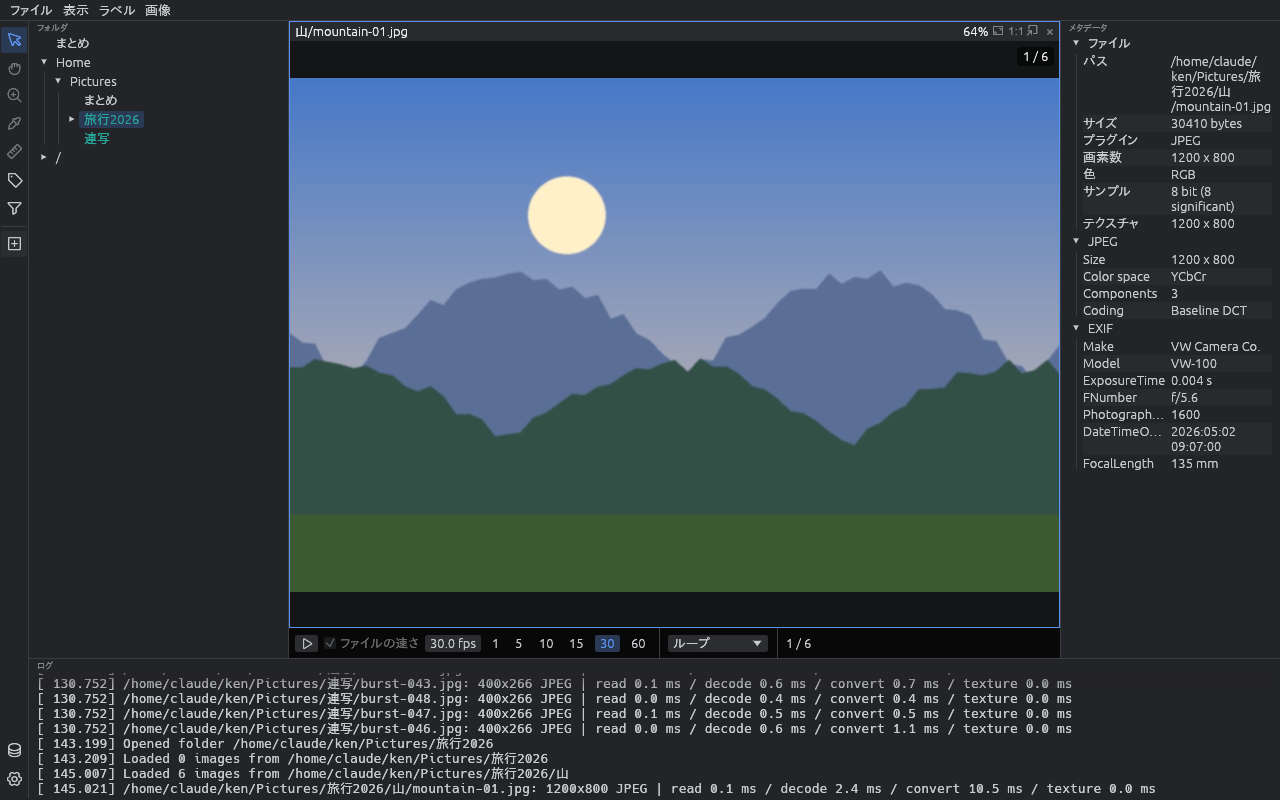
| WebP / GIF | アニメーションの全コマを 1 つのスロットに並べ、ファイルに書かれた速さで再生します。ホイールで 1 コマずつ送れます |
| TIFF | 複数ページを 1 つのスロットに並べてホイールで送ります。32bit の実数や CMYK、FAX 圧縮も読みます。EXIF とタグで検索できます |
| BMP | 古い 1〜32bit の BMP や RLE 圧縮も開きます |
| ZIP / 7z / tar | 展開の手間なくフォルダと同じように開きます(パスワード付きも)。中の画像も検索カタログに入り、見つけたものを取り出せます |
どの形式でもできること: 整理して、探す
JPEG でも RAW でも FITS でも、ZIP の中の画像でも、整理と検索は同じ操作でできます。
整理する
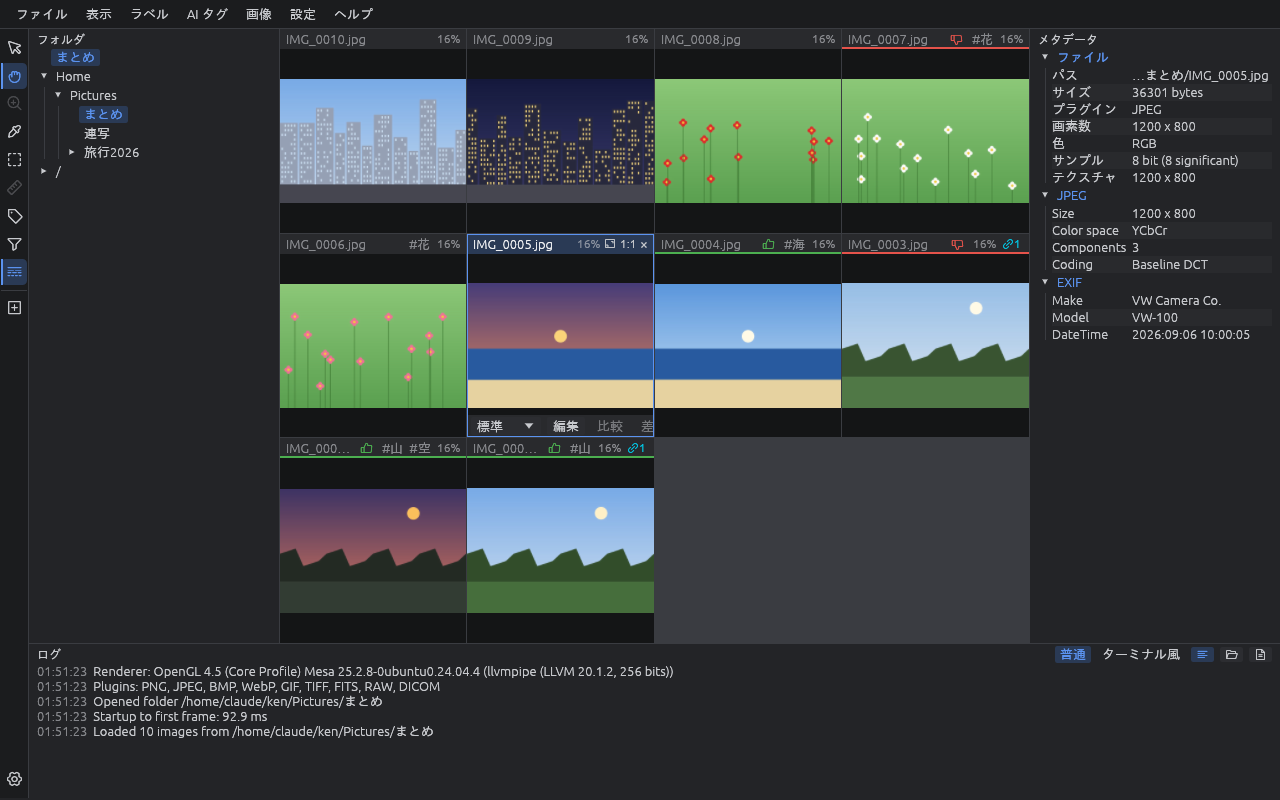
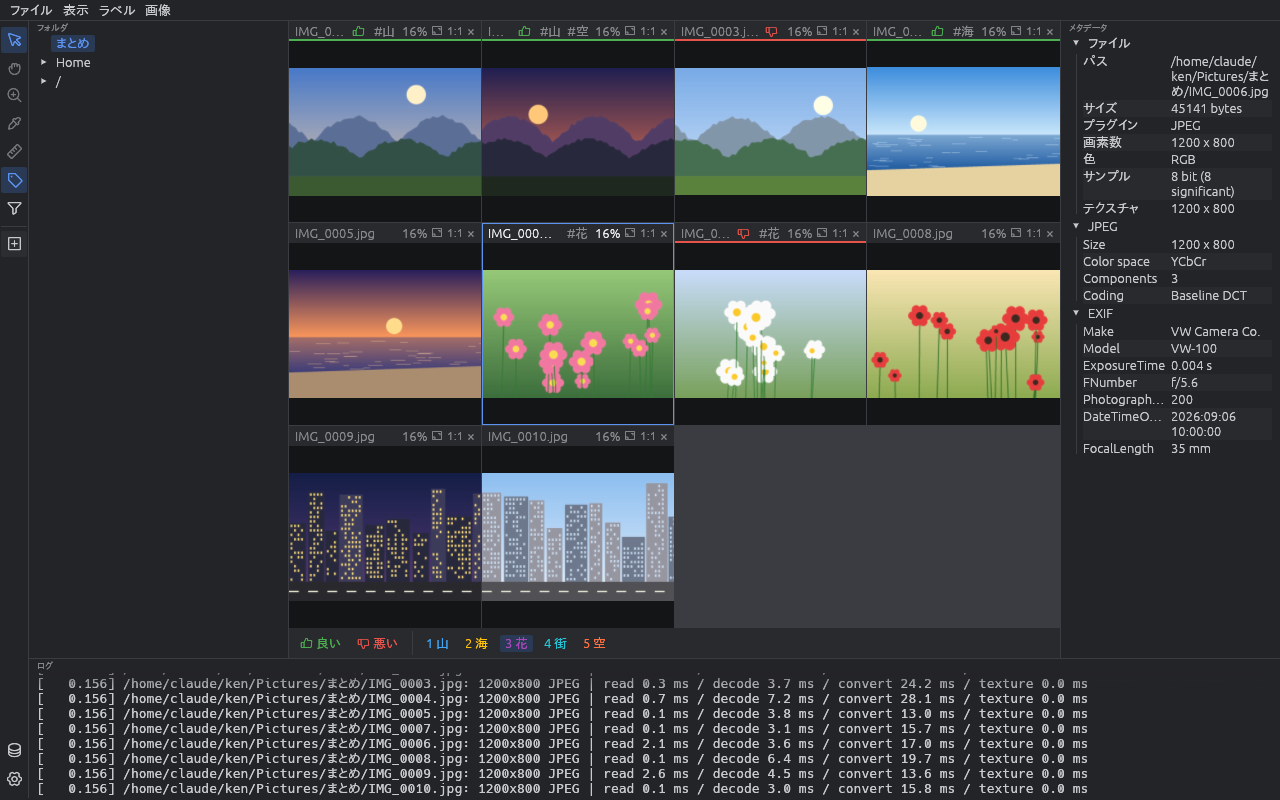
「良い / 悪い」のフラグと自分のタグをキー 1 つで付け、絞り込んで別のフォルダへコピーしたり、CSV / JSONL に書き出したり。AI が写っているもののタグと人の名前を付け、RAW と JPEG のような似た画像を組にして違いを測ります。
探す
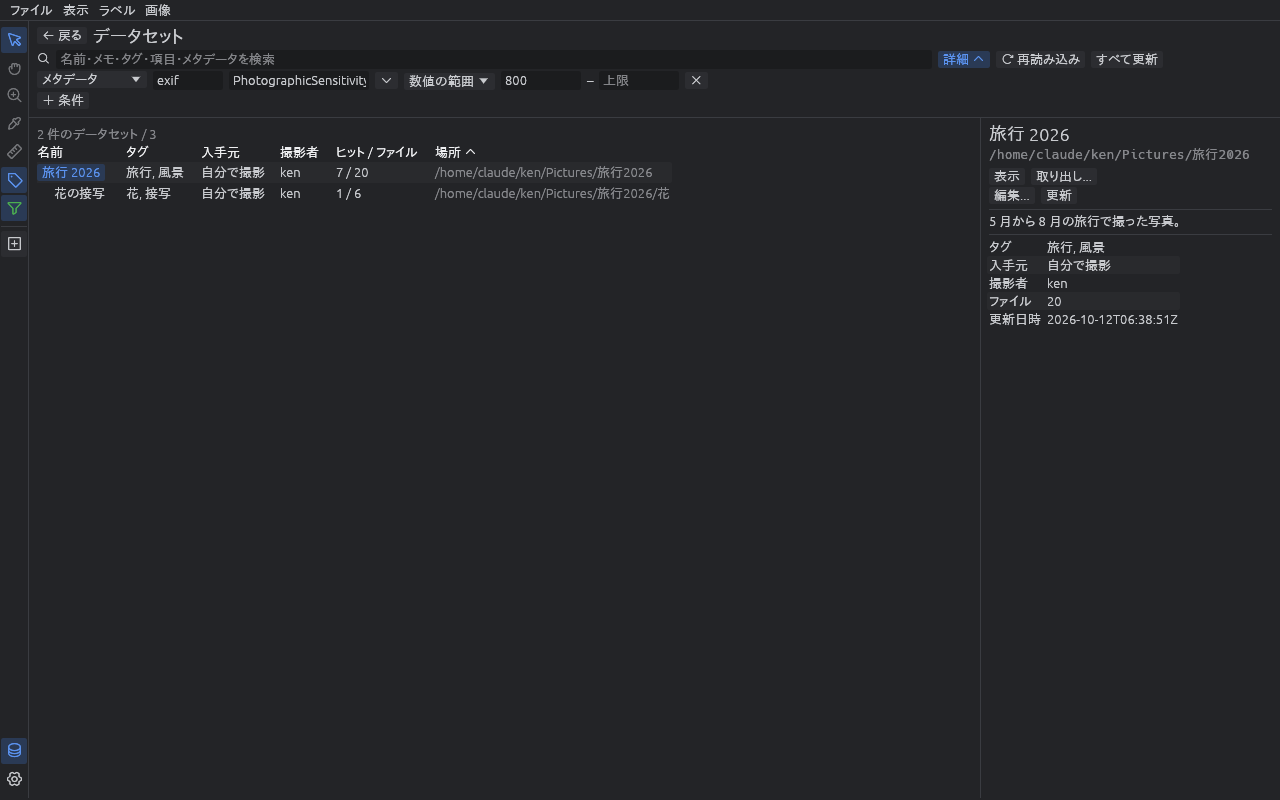
フォルダを「データセット」として登録すると、撮影情報・テキスト・ヘッダ・AI タグなどを ZIP の中まで集めた検索カタログを作ります。「ISO 800 以上」のように中身で探して取り出せます。撮影地点は地図で、天体の画像は星図で探せます。
見る・測る
何枚も並べて見比べ、スライドショーで流し、フォルダに増えた画像を自動で表示します。画素の値・ROI・ヒストグラム・画質の値を測り、画素の変換を見て変え、同じ変換をまとめて書き出せます。
ほかの特長
- 速い: 画像の読み込みは裏で並行して行い、表示は GPU で描きます
- 値を落とさない: 16bit の画像も 8bit に落とさずに読み込み、画素の値・計測・書き出しは元の階調のまま扱います。10bit・12bit を出せるモニタなら、画面にもその階調で描けます
- 画像ファイルを書き換えない: タグやカタログは別のファイルに保存します
- AI は PC の中で: AI タグと顔のモデルは CPU で動き、画像を外へ送りません
- 日本語表示: メニューや設定を日本語にできます(初めは OS の言語に合わせます)
- 無料・オープンソース: MIT / Apache-2.0 のデュアルライセンス
対応している形式の詳細
| 形式 | 内容 |
|---|---|
| PNG | 1〜16bit、グレー / RGB / アルファ / パレット |
| JPEG | ベースライン / プログレッシブ、グレー / カラー / CMYK |
| WebP | 非可逆 / 可逆、透過、アニメーション |
| GIF | 透過、アニメーション |
| BMP | 1〜32bit、パレット / RLE / ビットフィールド、上下逆の BMP も |
| TIFF | 1〜16bit の整数と 32bit の実数、グレー / RGB / アルファ / パレット / CMYK、CCITT G3 / G4、LZW / Deflate / PackBits / JPEG 圧縮、タイル、BigTIFF、複数ページ |
| カメラ RAW | Nikon NEF / NRW、Sony ARW / SR2 / SRF、富士フイルム RAF(Canon CR2 / CR3、DNG も) |
| FITS | .fits .fit .fts、tile 圧縮の .fz、.fits.gz。8〜64bit の整数と実数、キューブ、Bayer のカラー |
| ZIP / 7z / tar | パスワード付き(ZIP は ZipCrypto と AES、7z は AES)、tar は圧縮なし・gzip・bzip2・xz・zstd、漫画の .cbz .cb7 .cbt |
ダウンロード
Releases のページから、使っている OS のファイルをダウンロードします。
| ファイル | 対象 |
|---|---|
vw-windows-x64.zip | Windows 10 / 11(64bit) |
vw-linux-x64.tar.gz | Ubuntu 22.04 以降など、x86_64 の Linux |
Releases には vX.Y.Z(正式版。通常はこちら)と 最新ビルド (main)(開発中の最新版。変更が入るたびに自動で置き換わります)があります。
インストール
Windows
インストーラーはありません。zip を展開するだけで使えます。
vw-windows-x64.zipをダウンロードします- zip を右クリック → すべて展開 で、好きな場所(例:
C:\Tools\vw)に展開します - 展開したフォルダの
vw.exeをダブルクリックすると起動します
Chrome で「一般的にダウンロードされていないファイルです」と止められたときは、chrome://downloads を開き、vw の行の 保存 を押します。
初回起動で「Windows によって PC が保護されました」と出たら、詳細情報 → 実行 で起動できます。どちらも、vw にまだ署名がないために出る表示です。
Windows 11 のスマート アプリ コントロールが有効な PC では、実行 のボタンが出ずに止められます。Microsoft Store 版(審査中)を使うか、Windows セキュリティ → アプリとブラウザー コントロール → スマート アプリ コントロールの設定 で オフ にします。Windows の版によっては、一度切ると入れ直すまで戻せません。ほかのアプリの守りも弱くなるので、切るかどうかはご自身の判断と責任で決めてください。
アンインストールは、展開したフォルダと %APPDATA%\vw を消すだけです。レジストリは使っていません。
Ubuntu
tar xzf vw-linux-x64.tar.gz
cd vw
./install.sh
install.sh は vw を ~/.local/bin に置き、アプリ一覧に登録します(管理者権限は使いません)。
インストールせずに ./vw を実行して使うこともできます。
サーバー版や最小構成で起動しない場合:
sudo apt install libxkbcommon-x11-0 libgl1 libegl1 \
  libxcursor1 libxrandr2 libxi6 fonts-noto-cjk
アンインストールは ./install.sh --uninstall です。
日本語表示にする
vw は初めは OS の言語に合わせて表示されます。英語のままなら、左下の歯車(または Ctrl+,)で設定画面を開き、Appearance の Language を 日本語 にします。その場で切り替わります。
次に読むもの
- はじめの 5 分 — 写真を見る、タグを付ける、カタログを作る、をひととおり
- キー操作の一覧
- よくある質問と困ったとき
- 不具合の報告・要望(GitHub Issues)